
Kita tahu betapa pentingnya sinkronisasi foto, kalender, dokumen, dan email di semua perangkat Apple. Saat layanan terganggu, akses data penting bisa terhenti dan membuat panik.
Kami menyusun panduan singkat ini untuk membantu memahami pesan Error iCloud yang kerap muncul. Di sini kita pelajari cara cek cepat 15 detik, tafsir pesan populer, dan langkah perbaikan praktis untuk iPhone, iPad, dan Mac.
Prinsip dasar yang kami pakai mudah: validasi akun dan authentication, periksa koneksi, sesuaikan settings dasar, lalu update perangkat jika perlu. Dengan urutan ini, kita bisa meminimalkan risiko kehilangan data.
Panduan fokus pada solusi cepat dan aman—mulai dari logout-login, reset pengaturan jaringan, hingga langkah sistematis di Mac seperti update macOS dan sinkronisasi waktu. Di akhir, kita beri ringkasan pencegahan agar masalah serupa tidak sering terjadi.
Panduan kilat: apa yang harus kita cek dalam 15 detik saat Error iCloud muncul
Dalam 15 detik pertama, fokus pada koneksi dan pengaturan agar sinkronisasi kembali lancar.
Langkah awal cepat membantu kita tahu sumber masalah. Periksa ikon Wi‑Fi atau seluler untuk konfirmasi bahwa connection aktif. Jika ada tanda seru, itu indikasi connection terputus.
- Pastikan mode Pesawat mati dan jaringan yang tersambung adalah jaringan tepercaya, bukan hotspot publik.
- Buka settings → Wi‑Fi; cek SSID dan apakah ada peringatan “No Internet Connection”.
- Periksa status Apple ID di bagian atas settings; verifikasi bila diminta sebelum langkah lain.
- Di Mac, klik jam dan aktifkan Set Automatically untuk sinkron time dengan server system Apple.
- Connection lambat? Matikan VPN sejenak lalu ulang sinkron 1–2 menit.
| Perangkat | Quick check | Jika ada masalah |
|---|---|---|
| iPhone / iPad | Periksa Wi‑Fi, SSID, dan ikon internet | Restart perangkat atau reset jaringan singkat |
| Mac | Periksa tanggal & time, Set Automatically aktif | Nonaktifkan VPN, cek network preferences |
| Umum | Cek status Apple ID di settings | Tunggu beberapa detik saat diminta autentikasi |
Jika masalah masih ada, follow steps lanjutan di bagian selanjutnya untuk solusi sesuai perangkat.
Error iCloud: arti pesan yang paling sering muncul dan solusi ringkas
Mengetahui arti tiap pesan membantu kita memperbaiki masalah dalam hitungan menit.
“You need to authenticate before accessing this item”
Artinya server meminta validasi sesi untuk melindungi data. Kami sarankan sign in ulang lalu masukkan kode verifikasi dua faktor.
“Authentication failed / Could not sign in”
Biasanya karena password salah atau sesi kedaluwarsa.
- Periksa credentials, ubah password jika perlu, lalu login kembali.
“An unknown error occurred iCloud” di Mac
Sering terkait software usang atau preferensi korup. Update macOS dan restart.
“This Mac can’t connect to iCloud”
Penyebab umum: password kedaluwarsa atau waktu tidak sinkron. Aktifkan set date and time automatically atau reset password via appleid.apple.com.
Masalah sinkronisasi foto / email / kalender
Periksa ruang penyimpanan dan status layanan Apple. Jika banyak layanan gagal, fokus ke akun atau jaringan.
| Pesan | Penyebab Umum | Solusi Kilat |
|---|---|---|
| You need to authenticate… | Sesi tidak tervalidasi / 2FA diminta | Sign in ulang dan masukkan kode verifikasi |
| Authentication failed | Password salah / sesi kedaluwarsa | Periksa credentials, reset password, login |
| An unknown error occurred… | macOS usang / preferensi korup | Update macOS, restart, reset preferensi |
| This Mac can’t connect… | Waktu tidak sinkron / password kadaluwarsa | Set waktu otomatis, reset password |
| Sinkron foto/email/kalender | Ruang penuh / layanan turun | Cek storage, lihat System Status, ulang sign icloud |
Fix untuk iPhone/iPad: langkah praktis memperbaiki error autentikasi iCloud
Jika login terganggu di perangkat iOS, kita bisa mengikuti beberapa langkah sederhana untuk memperbaiki koneksi dan kredensial.
Sign out lalu sign in kembali
Buka Settings → ketuk nama kita → iCloud → Sign Out. Setelah itu sign in lagi dengan Apple ID dan password terbaru.
Pastikan two‑factor authentication aktif dan masukkan kode verifikasi saat diminta. Jika lupa password, gunakan opsi “Forgot Apple ID or Password” sebelum login ulang.
Reset Network Settings
Untuk membersihkan profil Wi‑Fi, VPN, dan APN yang bermasalah, buka Settings → General → Transfer or Reset iPhone → Reset → Reset Network Settings.
Setelah reset, sambungkan ulang ke jaringan tepercaya dan masukkan password dengan teliti sampai muncul tanda centang.
Periksa software updates dan restart
Buka Settings → General → Software Update → Download and Install agar patch dan perbaikan software terpasang.
Jika perlu, restart perangkat: tahan tombol samping + volume, geser untuk mematikan, tunggu 30 detik, lalu hidupkan kembali. Ini sering menyelesaikan masalah session dan connection ringan.
- Gunakan Wi‑Fi stabil: cek SSID, kekuatan sinyal, dan option “Auto‑Join”. Hindari captive portal atau hotspot publik saat sign in.
- Jika internet connection tidak konsisten, matikan VPN sementara dan coba jaringan lain untuk menguji rute ke server Apple.
- Tunggu 1–2 menit setelah sign in agar proses sinkron awal dan indexing selesai.
| Masalah | Langkah cepat | Catatan |
|---|---|---|
| Authentication gagal | Sign out → Sign in | Siapkan kode verifikasi |
| Jaringan bermasalah | Reset Network Settings | Wi‑Fi tepercaya, masukkan password |
| Bug OS | Software Update → Restart | Install updates untuk stabilitas |
Fix untuk Mac: “This Mac can’t connect to iCloud” dan “unknown error”
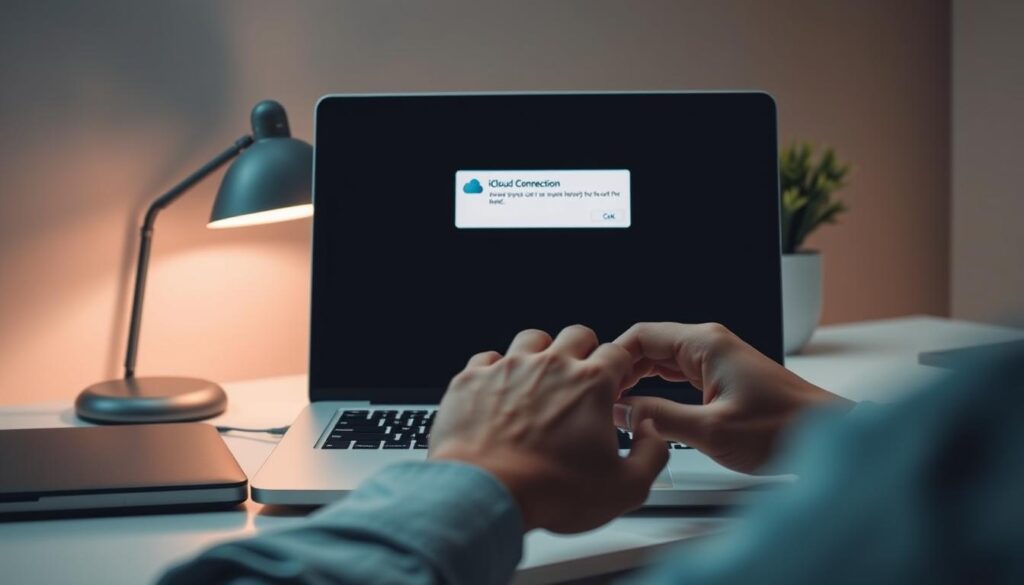
Jika Mac menampilkan pemberitahuan gagal sambung, kita bisa coba beberapa perbaikan terarah. Mulai dari update software hingga membersihkan file preferensi yang korup.
Ikuti langkah singkat ini dalam urutan untuk mengurangi risiko kehilangan data dan memulihkan koneksi.
Update macOS lewat System Settings
Buka System Settings > General > Software Update dan instal updates yang tersedia. Update sering menutup bug yang memicu error occurred saat sinkron.
Reset password Apple ID
Ubah atau reset password di appleid.apple.com lalu sign in kembali di Mac. Password baru membantu proses authentication dan login account.
Set date & time otomatis
System Settings > General > Date & Time → aktifkan Set date and time automatically. Waktu yang sinkron penting untuk verifikasi sertifikat server.
Sign out lalu sign in dari Apple Account
Sign icloud dari System Settings lalu masuk ulang untuk memperbarui token authentication dan sesi.
Hapus preferensi & Keychain yang korup (backup dulu)
Pindahkan isi ~/Library/Application Support/iCloud/Accounts, file di ~/Library/Preferences (mis. com.apple.iCloudHelper.plist), dan ~/Library/Keychain ke lokasi cadangan. Restart lalu uji kembali connection.
Reinstall macOS via recovery bila perlu
Jika masalah persisten, backup penuh. Matikan Mac, nyalakan sambil tahan Option+Command+R, lalu pilih Reinstall macOS.
- Update system → Reset password → Set time → Sign out/in → Bersihkan Library → Reinstall jika perlu.
- Periksa System Status Apple dan pastikan network stabil saat melakukan langkah ini.
| Masalah | Langkah cepat | Catatan |
|---|---|---|
| Gagal login / authentication | Reset password, sign in kembali | Gunakan appleid.apple.com, siapkan kode verifikasi |
| Waktu tidak sinkron | Aktifkan Set date and time automatically | Periksa zona waktu dan server |
| Preferensi korup | Backup lalu hapus file di ~/Library | Restart agar sistem buat ulang file |
| Masalah berulang | Reinstall macOS via recovery | Backup lengkap wajib sebelum proses |
Koneksi internet & jaringan: pastikan dasar-dasarnya benar
Sebelum langkah lanjutan, kita cek dulu kualitas jaringan yang dipakai. Koneksi stabil membuat sinkron berjalan lancar dan mengurangi gangguan pada layanan.
Uji stabilitas jaringan
- Uji internet connection dengan speed test; perhatikan jitter dan latency karena sinkron sensitif terhadap lonjakan delay.
- Periksa kualitas network: sinyal lemah atau noise tinggi memicu packet loss. Dekatkan perangkat ke router atau pindah kanal.
- Gunakan tool seperti WiFi Explorer untuk mendeteksi interferensi dan menghindari networks yang padat kanal.
- Pindah ke jaringan 5 GHz bila -fi 2,4 GHz ramai untuk kestabilan lebih baik.
Matikan VPN / Firewall sementara
Nonaktifkan VPN sejenak karena tunnel dapat mengubah rute ke server Apple dan menyebabkan connection drop.
Periksa firewall: pastikan tidak memblokir domain atau port yang dibutuhkan. Jika memakai router kantor atau kampus, minta admin cek aturan QoS/ACL.
| Langkah | Perangkat | Catatan |
|---|---|---|
| Cek Network > Wi‑Fi | Mac | Sinyal kuat terlihat lingkaran hijau di System Settings |
| Analisis kanal | Semua | Gunakan WiFi Explorer untuk noise dan interferensi |
| Uji kecepatan | Mac / iPhone | CleanMyMac atau speed test, pantau latency |
Jika masalah hanya pada satu perangkat, lakukan “Forget This Network” lalu sambungkan ulang. Catat jam gangguan—pola waktu bisa mengungkap capacity issue. Untuk panduan lanjutan jaringan, lihat panduan jaringan kami.
Pengaturan akun & keamanan: kredensial, two-factor authentication, dan iCloud storage
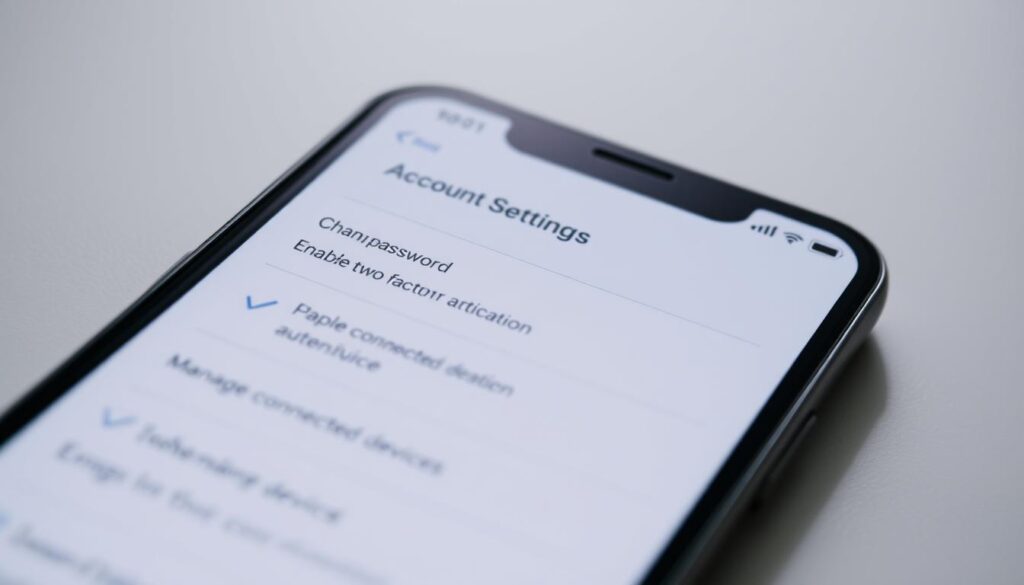
Akun dan keamanan menentukan seberapa mulus sinkronisasi data kita antar perangkat.
Mulai dari Settings atau System Settings: pastikan account yang terdaftar adalah milik kita. Jika terlihat akun berbeda, sign out lalu sign in kembali dengan account yang benar agar file dan foto muncul lengkap.
Verifikasi credentials dengan login di appleid.apple.com. Bila login sukses, kecil kemungkinan ada problem di sisi account. Jika password lupa, lakukan reset password di halaman tersebut dan setelahnya keluar-masuk di semua perangkat untuk menyelaraskan token autentikasi.
Praktik keamanan yang kami sarankan
- Aktifkan two‑factor authentication untuk lapisan keamanan tambahan saat sign icloud dan login.
- Ganti password secara berkala; gunakan kombinasi kuat dan simpan di pengelola kata sandi tepercaya.
- Cek kapasitas iCloud storage; jika penuh, hapus file besar atau upgrade paket agar sinkron tidak tersendat.
- Pisahkan akun kerja dan pribadi untuk menghindari konflik kebijakan dan menjaga security ekosistem.
| Langkah | Kenapa penting | Catatan |
|---|---|---|
| Periksa settings akun | Mencegah data tersimpan di akun lain | Sign out/sign in bila perlu |
| Reset password | Memperbarui token autentikasi | Keluar-masuk di semua perangkat setelah reset |
| Aktifkan two‑factor | Memperkuat security | Gunakan nomor tepercaya dan device recovery |
Dengan kredensial tertata dan pengelolaan password yang baik, kita help prevent masalah autentikasi berulang yang sering mengganggu sinkronisasi.
Cek System Status Apple dan kapan sebaiknya menghubungi dukungan
Saat sinkron bermasalah, langkah pertama kita adalah memastikan apakah penyebabnya pada layanan Apple atau perangkat kita.
Kunjungi System Status Apple untuk melihat apakah services seperti sinkron foto, mail, atau drive sedang terganggu. Warna hijau berarti normal; oranye/merah menunjukkan gangguan di server.
- Make sure internet connection dan network lokal stabil sebelum menyimpulkan ada masalah di pihak Apple.
- Jika servers menunjukkan gangguan, tunggu sambil memantau pembaruan dan hindari mengubah banyak konfigurasi.
- Indikator hijau tapi authentication tetap gagal? Lanjutkan langkah fix icloud di perangkat: update software, sign out/in, dan cek password serta account.
- Saat menghubungi dukungan, siapkan informasi: tipe perangkat, versi software, waktu kejadian, pesan yang muncul, dan langkah yang sudah dicoba.
- Pertimbangkan option akses via web untuk pekerjaan mendesak, dan prioritaskan security saat berbagi information dengan dukungan resmi.
| Situasi | Langkah cepat | Catatan |
|---|---|---|
| Indikator oranye/merah | Monitor status | Jangan ubah banyak setting |
| Indikator hijau, masalah tetap | Update software, cek password | Sign out → sign in ulang |
| Mau kontak dukungan | Siapkan device info & langkah yang dicoba | Jangan bagikan password |
Kesimpulan
Untuk menutup, berikut inti tindakan yang cepat dan aman untuk mengatasi gangguan sinkronisasi dan akses file.
Kita mulai dari dasar: cek connection dan network, pastikan account serta password valid, lalu lakukan update software. Untuk fix icloud pada iPhone/iPad, sign out/in, reset Network Settings, update iOS, dan restart sering menyelesaikan banyak masalah.
Di Mac, utamakan update macOS, set tanggal & time otomatis, reset password via appleid.apple.com, sign out/in, dan bersihkan preferensi sebelum pertimbangkan reinstall. Selalu cek System Status Apple agar kita tidak membuang waktu saat server atau services bermasalah.
Simpan cadangan data sebelum langkah berisiko, catat informasi dan perubahan, dan lakukan updates rutin. Dengan kebiasaan sederhana ini kita help prevent recurring issues dan menjaga akses data tetap andal. Jika perlu bantuan lanjutan, dokumentasikan symptom dan langkah yang sudah dicoba untuk mempermudah eskalasi ke dukungan resmi.
➡️ Baca Juga: Pelni Sediakan 751 Ribu Tiket dan 55 Kapal untuk Arus Mudik Lebaran 2026
➡️ Baca Juga: Rutinitas Badminton Ringan: Cara Menjaga Kebugaran Tubuh Setiap Hari